

Biznes, Internet, Marketing i Branding
Jak założyć konto firmowe na Facebooku – aktualny poradnik krok po kroku (2026)
Zakładasz firmę, chcesz działać w sieci i potrzebujesz firmowego profilu na Facebooku, ale szkoda Ci czasu na szukanie informacji po forach i tutorialach sprzed pięciu lat? Świetnie – ten poradnik pokaże Ci krok po kroku, jak założyć fanpage na Facebooku w 2026 roku, bez lania wody, z konkretnymi zrzutami ekranowymi i aktualnymi wskazówkami. Dowiesz się, czego Facebook od Ciebie chce, co warto ustawić od razu, żeby nie wracać do tematu pięć razy – i jak zrobić dobre pierwsze wrażenie, żeby klienci nie uciekli, zanim klikną „Lubię to”.
Czym jest konto firmowe na Facebooku i czym różni się od prywatnego?
Czy konto firmowe na Facebooku jest płatne?
Założenie i prowadzenie konta firmowego (Fanpage) na Facebooku jest całkowicie bezpłatne – nie ma żadnych opłat abonamentowych ani jednorazowych.
Bezpłatne są: tworzenie strony, publikowanie postów, dostęp do statystyk, obsługa wiadomości od klientów oraz ustawienie przycisku CTA. Płatne są wyłącznie reklamy Meta Ads, które są w pełni opcjonalne. Wiele firm skutecznie buduje obecność na Facebooku bez żadnego budżetu reklamowego.
Podsumowując:
- Bezpłatne: założenie strony, posty, Stories, Reels, statystyki, pulpit profesjonalny, sklep na Facebooku, integracja z WhatsApp Business
- Płatne (opcjonalnie): reklamy w systemie Meta Ads – możesz zacząć już od kilku złotych dziennie, ale nie musisz
Jak założyć konto firmowe na Facebooku – krok po kroku
Zanim zaczniesz: do założenia Fanpage’a potrzebujesz aktywnego konta prywatnego na Facebooku. Jeśli je masz, możesz zacząć od razu.
Krok 1. Wejdź pod adres kreatora stron
Przejdź na: https://www.facebook.com/pages/create
Możesz też kliknąć w menu po lewej stronie głównej Facebooka w zakładkę „Strony”, a następnie „Utwórz nową stronę”.
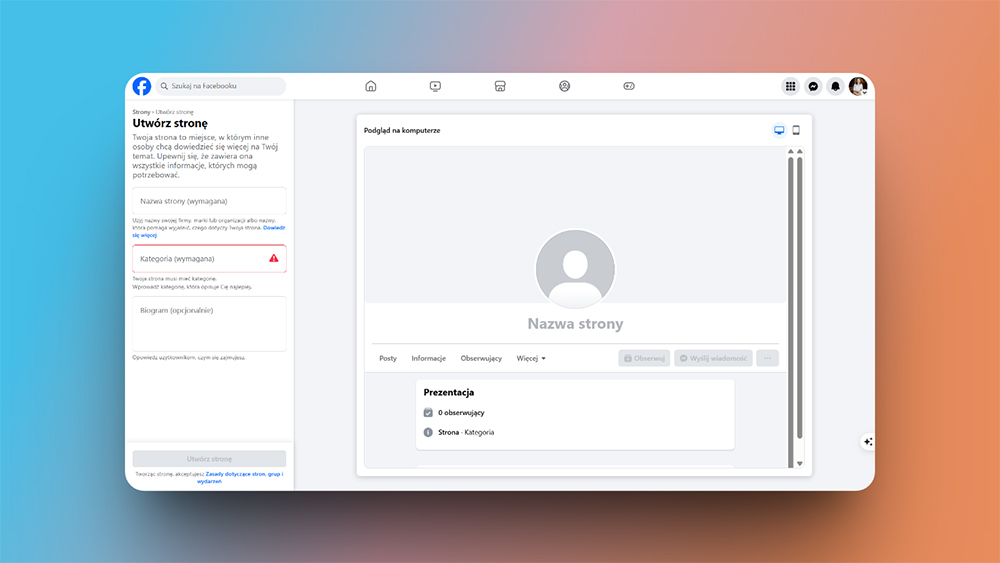
Krok 2. Uzupełnij podstawowe informacje o firmie
Wypełnij trzy pola:
- Nazwa strony – najlepiej pełna nazwa Twojej firmy lub marki (np. Szalona Patelnia). Jeśli wymyślona przez Ciebie nazwa jest już zajęta, Facebook wyświetli komunikat błędu na czerwono – wtedy trzeba wybrać inną.
- Kategoria – zacznij wpisywać i wybierz odpowiednią z listy (np. Restauracja, Salon kosmetyczny, Usługi IT).
- Biogram – kilka zdań o tym, czym się zajmujesz. To widzi każdy, kto trafi na Twoją stronę – napisz coś zachęcającego.
Kiedy masz gotowe wszystkie trzy pola, kliknij niebieski przycisk „Utwórz stronę”.
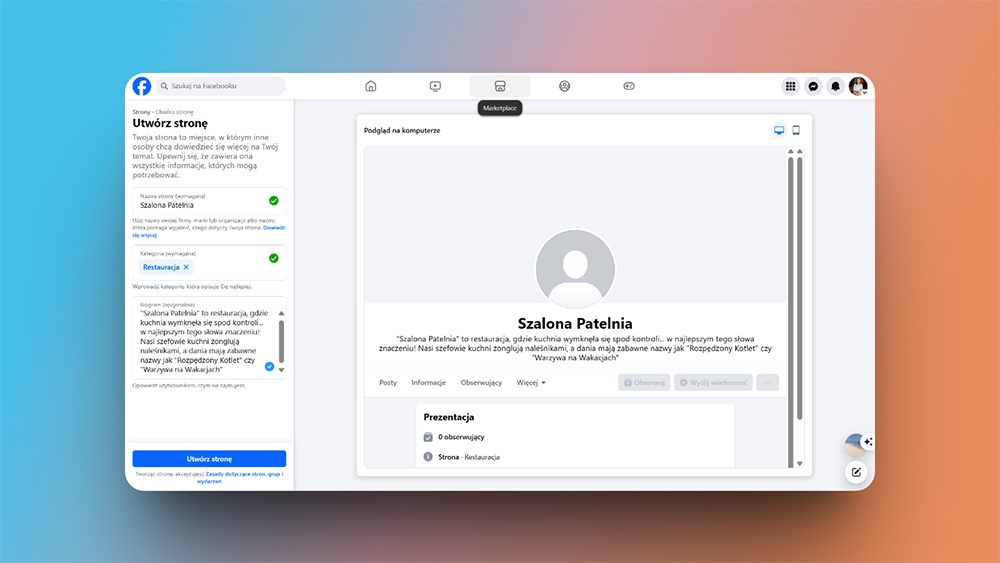
Krok 3. Uzupełnij dane kontaktowe i lokalizację
Facebook poprosi Cię teraz o dodatkowe dane:
- adres strony www,
- e-mail kontaktowy,
- numer telefonu,
- lokalizację (adres fizyczny firmy możesz pominąć, jeśli nie prowadzisz działalności stacjonarnej).
Uzupełnij tyle, ile możesz. Im więcej danych, tym łatwiej klientom się z Tobą skontaktować.
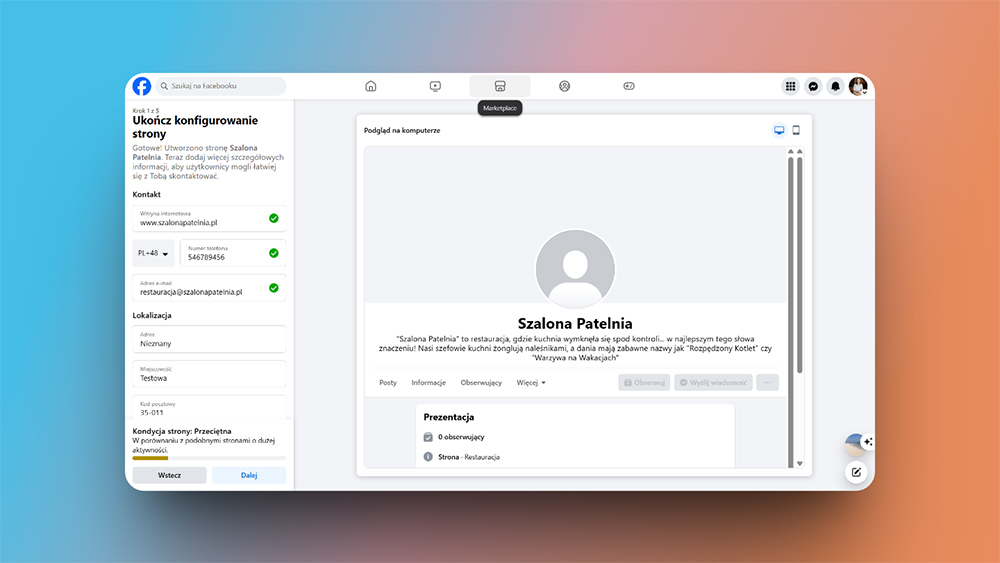
4. Ustaw godziny otwarcia
Przewiń menu po lewej stronie nieco niżej. Znajdziesz tu możliwość ustawienia godzin otwarcia osobno na każdy dzień tygodnia. Jeśli prowadzisz usługi online bez stałych godzin, możesz to pominąć.
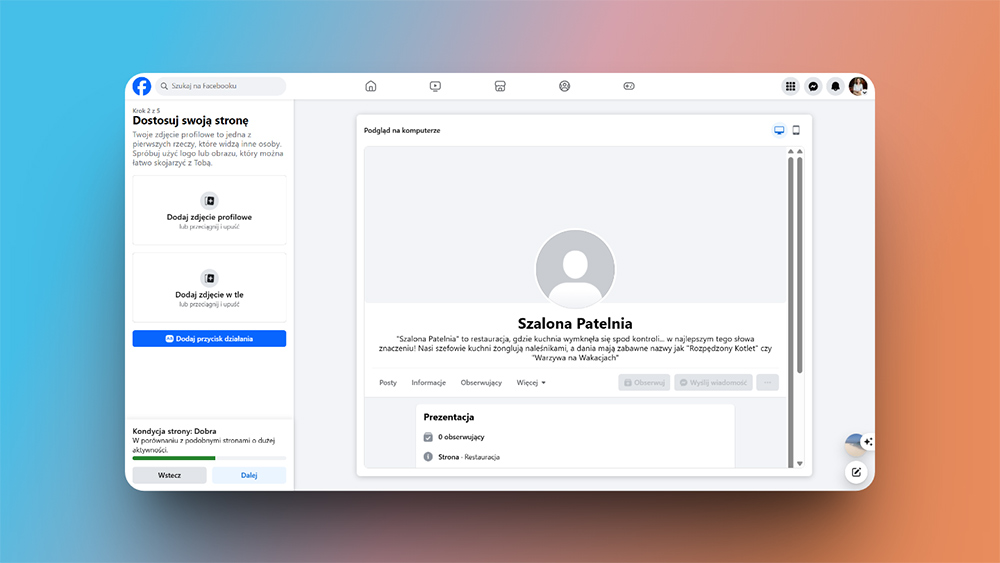
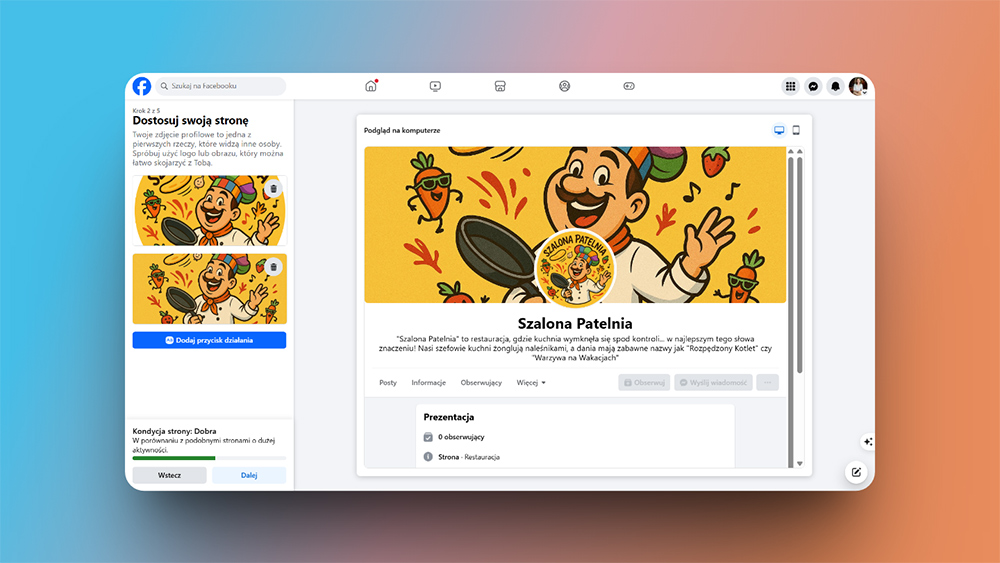
Krok 5. Dodaj grafiki firmowe
Masz dwie opcje:
- Zdjęcie profilowe – najczęściej logo firmy lub zdjęcie właściciela. Powinno być czytelne nawet w małym formacie (wyświetla się jako miniatura przy postach).
- Zdjęcie w tle (cover photo) – grafika oddająca klimat marki: zdjęcie produktów, lokalu, zespołu lub estetyczny banner.
Wskazówka: zadbaj, żeby oba obrazki się od siebie wizualnie różniły. Jeśli mają tę samą kolorystykę, strona może wyglądać monotonnie. Jeśli potrzebujesz profesjonalnych grafik firmowych – odezwij się do nas!
Krok 6. Dodaj przycisk CTA (wezwanie do działania)
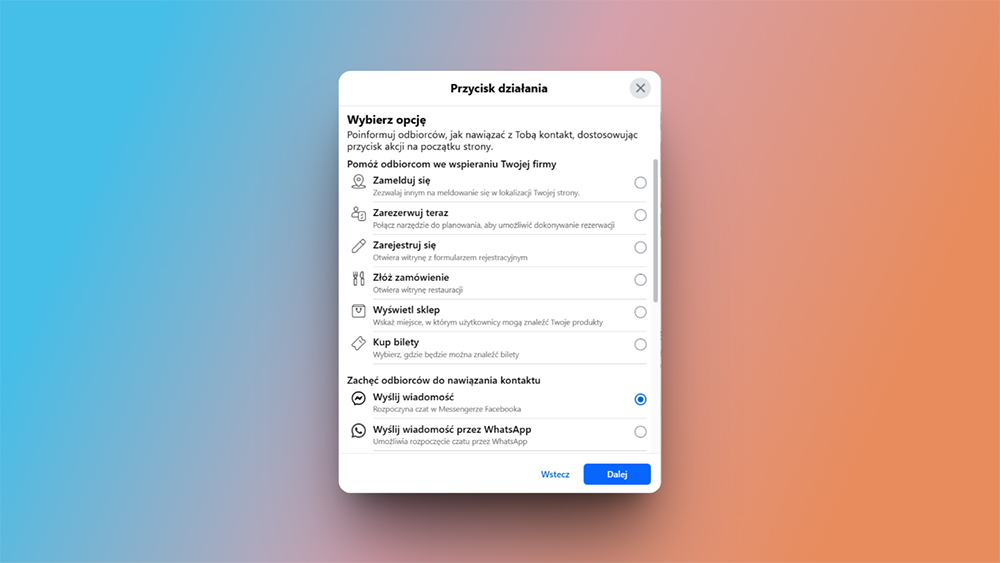
Pod grafikami po lewej stronie kliknij „Dodaj przycisk działania”. W zależności od branży możesz wybrać:
- Zarezerwuj teraz – dla salonów, gabinetów, restauracji
- Złóż zamówienie – dla sklepów i restauracji z dostawą
- Skontaktuj się z nami – uniwersalne
- Wyświetl sklep – jeśli masz sklep na Facebooku lub własną stronę
Nie masz pewności, co wybrać? Możesz to pominąć i wrócić do tego później. Przycisk można zmienić w dowolnym momencie.
Krok 7. Powiązanie z WhatsApp (opcjonalne)
Facebook może zapytać o połączenie z numerem WhatsApp Business. Ułatwia kontakt klientom, którzy wolą pisać przez WhatsApp, ale nie jest wymagane. Możesz spokojnie pominąć ten krok.
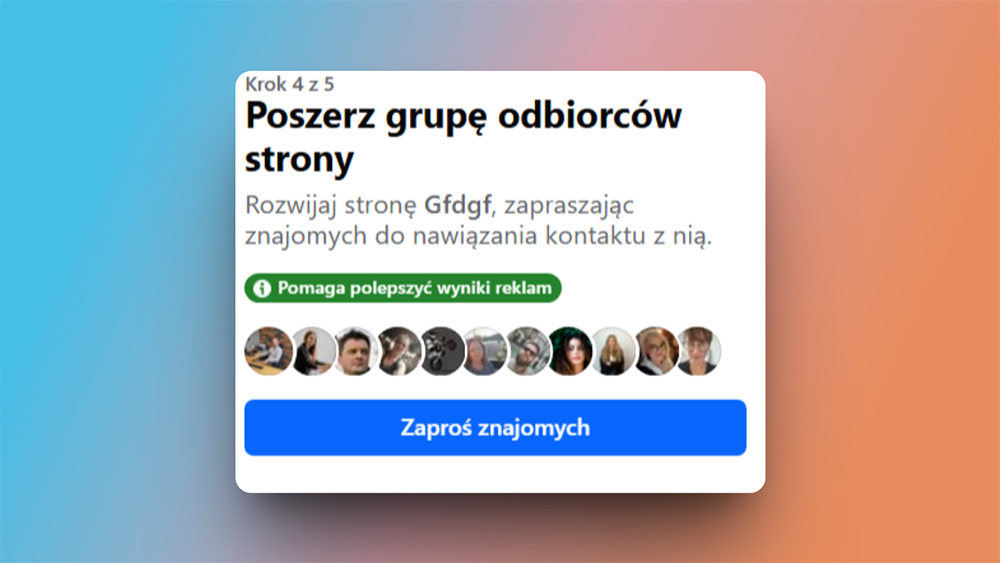
Krok 8. Zapraszanie znajomych – czy warto?
Facebook podsuwa opcję zaproszenia znajomych do obserwowania strony. Moja szczera sugestia:
Nie zapraszaj wszystkich hurtem. Twoi znajomi to raczej nie są Twoi docelowi klienci, a masowe zaproszenia irytują ludzi i mogą skutkować ukryciem Twoich postów. Wybierz kilka osób, które naprawdę Ci kibicują – wystarczy.
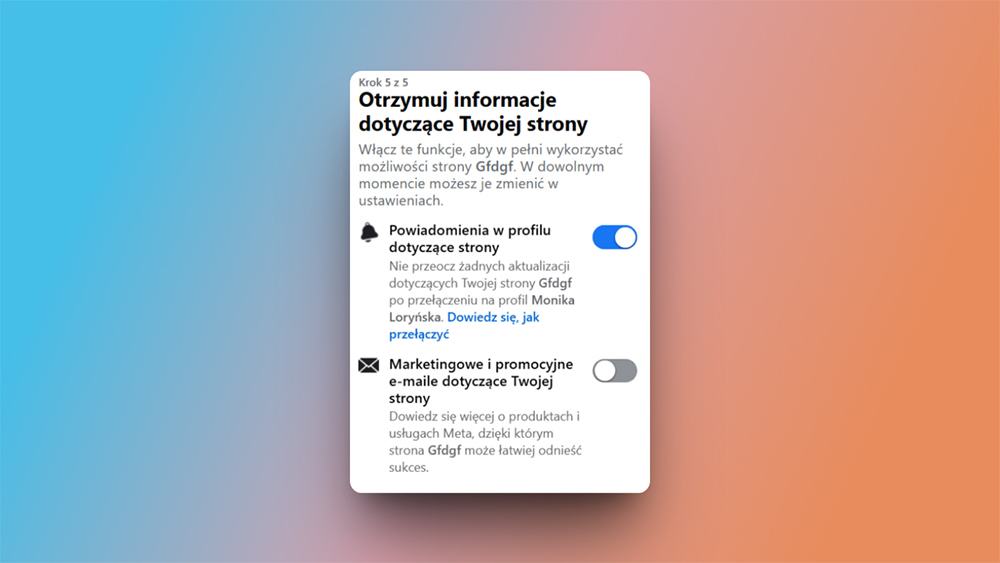
Krok 9. Powiadomienia i zakończenie konfiguracji
Na koniec pojawi się ekran z opcjami powiadomień. Zaznacz, co Ci odpowiada, i kliknij „Gotowe”.
Krok 10. Opublikuj pierwszy post
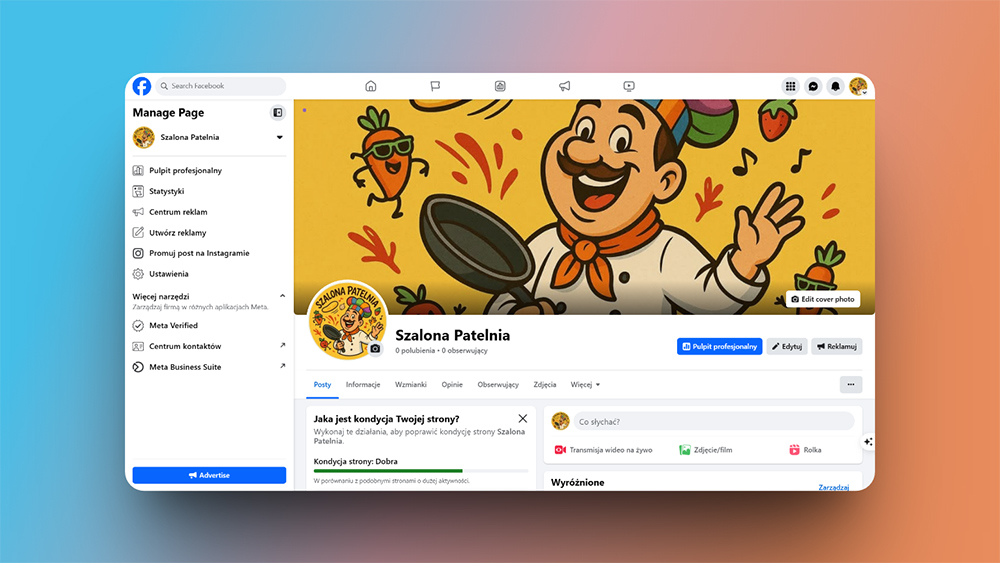
Twoja strona jest gotowa! Czas napisać pierwszy post. Wejdź w zakładkę Strona główna na swoim fanpage’u – znajdziesz tam pole do tworzenia postów. Może to być sam tekst, tekst z grafiką, film, link do strony lub ankieta.
Nie czekaj na perfekcję – post powitalny ze zdjęciem i krótkim opisem firmy w zupełności wystarczy na start.
Pulpit profesjonalny na Facebooku – co to jest i jak go używać?
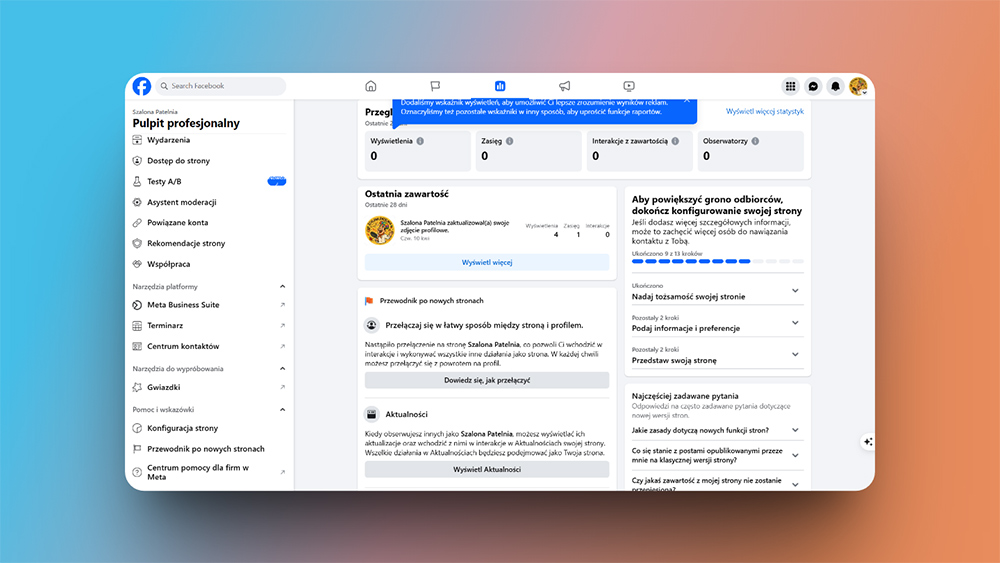
Pulpit profesjonalny (ang. Professional Dashboard) to centrum zarządzania Twoim fanpagem. Znajdziesz go w menu po lewej stronie pod nazwą „Pulpit profesjonalny”. To tutaj dzieje się wszystko, co ma znaczenie dla skutecznego prowadzenia strony.
Co znajdziesz w pulpicie profesjonalnym:
- Statystyki strony – liczba obserwujących, zasięg postów, interakcje (polubienia, komentarze, udostępnienia). Dane zaczynają się gromadzić od razu, ale pełny widok demografii obserwujących pojawia się dopiero po przekroczeniu 100 followersów.
- Planowanie postów – możesz zaplanować publikacje z wyprzedzeniem, co jest przydatne, jeśli chcesz regularnie publikować, ale nie masz czasu robić tego na bieżąco.
- Narzędzia monetyzacji – dla twórców treści, którzy chcą zarabiać na swojej społeczności.
- Zarządzanie reklamami – szybki dostęp do promowania postów lub tworzenia kampanii.
Wskazówka: wróć do pulpitu po 2-3 miesiącach prowadzenia strony i przejrzyj dane. Zobaczysz, które posty miały największy zasięg, kiedy Twoi obserwatorzy są najbardziej aktywni i skąd pochodzi ruch na stronie.
Konfiguracja strony
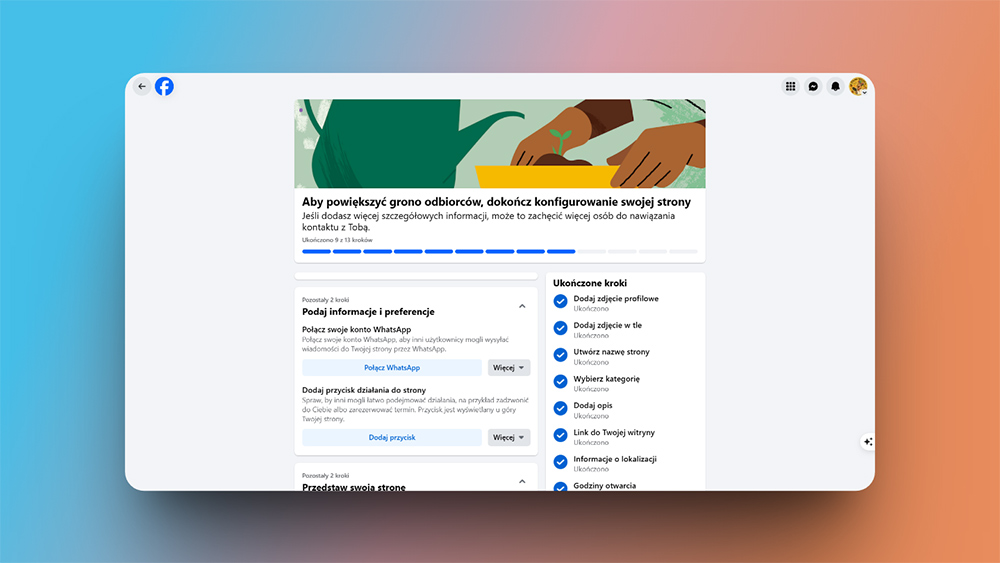
W menu po lewej znajdziesz też zakładkę „Konfiguracja strony”. To lista rzeczy, które warto uzupełnić, żeby strona wyglądała profesjonalnie: od opisu po weryfikację konta. Przejdź przez nią punkt po punkcie zaraz po założeniu strony.
Jak zmienić konto prywatne na firmowe na Facebooku?
Na Facebooku nie ma przycisku „Przekształć w konto firmowe”. Te dwa rodzaje profili działają zupełnie oddzielnie i nie można jednego zamienić w drugi.
Jeśli chcesz mieć firmową obecność na Facebooku, jedyną opcją jest założenie nowego fanpage’a (tak jak opisano powyżej), powiązanego z Twoim istniejącym kontem prywatnym. Konto prywatne pozostaje niewidoczne dla obserwatorów, możesz więc swobodnie korzystać z obu.
Jeśli chcesz, żeby kilka osób zarządzało stroną, możesz dodać kolejnych administratorów w ustawieniach strony (Ustawienia → Nowe narzędzia stron → Role na stronie). Każdy admin działa pod własnym kontem prywatnym, ale posty i komentarze nadal wyglądają jak publikowane przez markę.
Jak prowadzić profil firmowy na Facebooku – kilka wskazówek na start
Samo założenie strony to dopiero początek. Żeby fanpage przynosił efekty, warto trzymać się kilku zasad:
- Regularność ważniejsza niż częstotliwość – lepiej publikować 2 razy w tygodniu konsekwentnie niż 10 razy przez pierwszy tydzień, a potem zamilknąć.
- Pokaż ludzi, nie tylko produkty – kulisy pracy, zdjęcia zespołu, historia marki angażują bardziej niż zdjęcia produktów na białym tle.
- Odpowiadaj na wiadomości szybko – Facebook pokazuje na stronie, jak szybko odpowiadasz. Profil z etykietą „Odpowiada w ciągu godziny” robi lepsze wrażenie niż ten bez odpowiedzi.
- Obserwuj statystyki – zaglądaj do pulpitu i sprawdź, co działało. Rób więcej tego, co miało duży zasięg.
FAQ – najczęstsze pytania o konto firmowe na Facebooku
Czy mogę założyć konto firmowe na Facebooku bez konta prywatnego?
Nie – Facebook wymaga posiadania aktywnego konta prywatnego, aby można było założyć fanpage firmowy. Jest to wymóg techniczny platformy i nie ma możliwości jego obejścia. Konto prywatne nie będzie jednak widoczne dla obserwatorów strony. Powiązanie między kontem a fanpagem jest widoczne wyłącznie dla administratorów, nie dla publiczności.
Ile kosztuje konto firmowe na Facebooku?
Założenie i prowadzenie Fanpage’a jest bezpłatne – nie płacisz ani za rejestrację, ani za miesięczne korzystanie ze strony, statystyk czy narzędzi do planowania postów. Jedyną płatną opcją są reklamy w systemie Meta Ads, które są w pełni dobrowolne. Możesz skutecznie prowadzić firmowy profil na Facebooku bez żadnych wydatków.
Czym różni się Fanpage od konta prywatnego na Facebooku?
Konto prywatne służy do kontaktu ze znajomymi i ma limit 5 000 znajomych. Fanpage (konto firmowe) jest publiczny, widoczny dla wszystkich, nie ma limitu obserwujących i daje dostęp do statystyk, narzędzi reklamowych oraz przycisku CTA. Właściciel fanpage’a pozostaje anonimowy – posty pojawiają się jako marka, nie jako prywatna osoba.
Czy muszę mieć zarejestrowaną działalność, żeby założyć Fanpage?
Nie – Facebook nie weryfikuje statusu prawnego firmy przy zakładaniu strony. Fanpage możesz założyć dla działalności nieformalnej, projektu, bloga, wydarzenia czy zainteresowań. Działalność gospodarcza nie jest wymagana.
Jak wypromować stronę firmową na Facebooku za darmo?
Najskuteczniejsze bezpłatne metody to: regularne publikowanie wartościowych treści (Facebook premiuje aktywne strony), angażowanie się w komentarze i wiadomości, udostępnianie postów na grupach tematycznych (z umiarem i zgodnie z regulaminami grup) oraz proszenie zadowolonych klientów o polubienie i obserwowanie strony. Możesz też zapraszać osoby, które weszły w interakcję z Twoimi postami, do polubienia strony – opcja dostępna w statystykach poszczególnych wpisów.
Jak zmienić pulpit profesjonalny na Facebooku – gdzie go znaleźć?
Pulpit profesjonalny znajdziesz w menu po lewej stronie swojego fanpage’a. Jeśli go nie widzisz, kliknij w logo Facebook w lewym górnym rogu, przejdź do zakładki „Strony”, wybierz swoją stronę i poszukaj opcji „Pulpit profesjonalny” w lewej kolumnie. Jeśli masz starszą wersję interfejsu, może wyświetlać się jako „Statystyki” lub „Narzędzia publikowania”.
Twoja strona firmowa na Facebooku jest gotowa! Masz teraz:
- publiczny profil marki widoczny dla potencjalnych klientów,
- dostęp do statystyk i pulpitu profesjonalnego,
- możliwość bezpłatnego publikowania treści i komunikacji z klientami.
Co dalej? Zacznij od regularnych postów – nie musisz od razu inwestować w reklamy. Pokaż kulisy pracy, odpowiadaj na wiadomości i obserwuj, co angażuje Twoją społeczność. To nie musi być perfekcyjne. Ważne, że zaczniesz.
Wpis zaktualizowany 9.05.2026
Photo by Austin Distel on Unsplash
Twoja kolej
Czy ten post był pomocny ? Czy udało Ci się założyć swój Fan Page ? A może masz jakieś pytania ? Podziel się z nami w komentarzach pod tym wpisem!
Jak wybrać firmę do stworzenia strony www? DARMOWY EBOOK




Skomentuj